1. vSphere 개요와 구성 요소
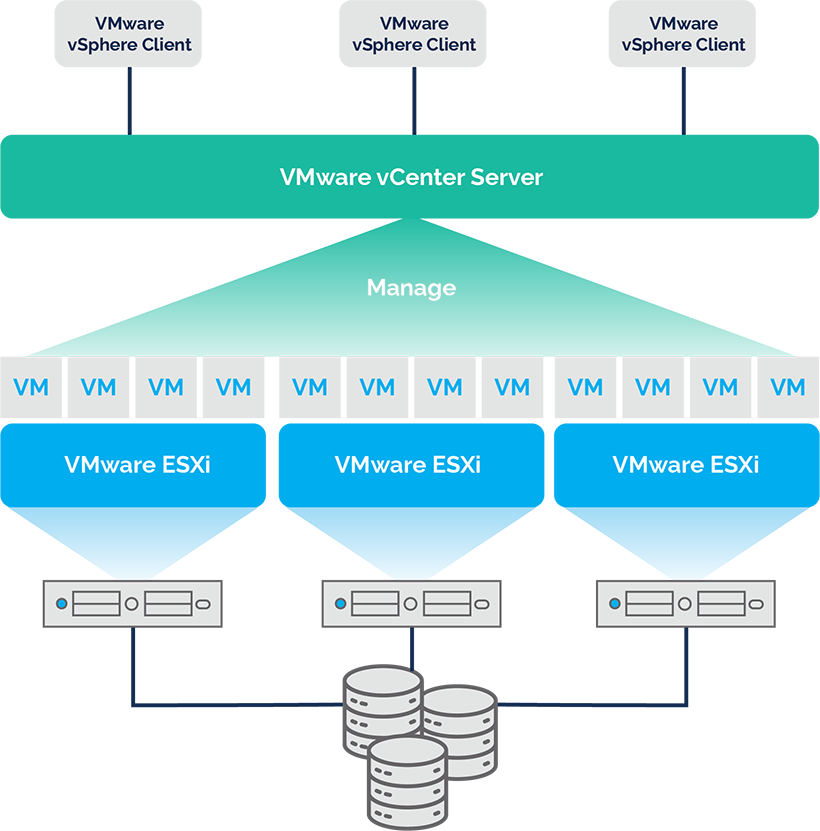
vSphere: VMware 가상화 플랫폼 패키지 (ESXi + 관리 툴)
구성 요소:
vSphere Client
- 브라우저 기반 관리 도구
- vCenter Server에 접속해 전체 환경을 관리
vCenter Server
- 가상 어플라이언스 형태로 ESXi 상에서 동작
- 인벤토리, 호스트/클러스터 관리, DRS, vMotion 제어를 담당
- 내부 프로세스 vpxd가 ESXi 에이전트와 통신
Virtual Machine (VM)
- 물리 컴퓨터의 소프트웨어적 표현
- 각 VM은 자체 OS와 애플리케이션 실행
ESXi
- 하이퍼바이저 호스트
- VM을 생성·실행하고 vCenter 유무와 관계없이 독립 동작 가능
- vCenter에 의해 중앙 관리될 때는 에이전트 vpxa가 동작
vSphere Network
- ESXi 호스트들이 연결되는 관리 및 데이터 네트워크
- 관리 트래픽(관리, vMotion, vSAN 등)을 태그/분리해 설계
Storage Devices
- SAN/NAS 등 외부 스토리지 또는 호스트 직결 스토리지
- VM 파일(VMDK), 스냅샷, 템플릿 저장
vpxd: vCenter의 호스트 관리 데몬. ESXi의 vpxa와 통신
vpxa: ESXi 호스트 측 에이전트. vCenter의 지시를 수신·실행
VAMI: vCenter 어플라이언스 관리 인터페이스(5480)
데몬(Daemon) 개념
- 데몬(Daemon)은 유닉스/리눅스 환경에서 백그라운드에서 항상 실행되면서 특정 서비스를 제공하는 프로세스를 의미.
- 사용자가 직접 실행하는 게 아니라, 시스템 부팅 시 자동 실행되거나 다른 프로세스에 의해 호출됨.
상호작용 흐름 요약:
- 사용자는 vSphere Client로 vCenter Server에 접속
- vCenter Server의 vpxd가 각 ESXi 호스트의 vpxa 에이전트와 통신
- VM 관리(생성, 시작/중지), 호스트 구성 변경, 클러스터 서비스 등이 여기서 오케스트레이션됨
- vCenter Server Management Interface(VAMI)는 vCenter 자체의 패치/백업/네트워크 설정 등을 별도 포트에서 제공
| 트래픽 방향 | 포트 | 목적 |
| vSphere Client → vCenter Server | TCP 443 | vCenter 웹 콘솔 접속 및 API |
| 관리 단말 → vCenter Server Management Interface(VAMI) | TCP 5480 | vCenter 어플라이언스 관리(패치, 백업 등) |
| vCenter Server(vpxd) → ESXi(vpxa) | TCP/UDP 902 | 호스트 제어 및 관리 채널 |
| VMware Host Client → ESXi | TCP/UDP 902 | 개별 ESXi 직접 접속(독립 관리 시) |
2. 주요 트래픽 종류
VMware 인프라에서 흐르는 트래픽은 성격이 달라서, 보통 다음과 같이 나눈다:
1. Management 트래픽
- vCenter ↔ ESXi 연결 (vpxd ↔ vpxa)
- 관리자(엔지니어)가 SSH나 vSphere Client로 접속
2. vMotion 트래픽
- VM을 다른 ESXi로 실시간 마이그레이션할 때 메모리/CPU 상태를 통째로 네트워크로 전송
- 대역폭이 크고 순간적으로 네트워크를 많이 씀
3. Storage 트래픽
- ESXi ↔ NAS(NFS) / SAN(iSCSI, FC over IP) 통신
- VM의 디스크 I/O가 이쪽으로 전부 흘러감 → 지연에 민감
4. VM Network 트래픽
- 실제 VM들이 외부(사내망, 인터넷)과 통신하는 데이터
- 고객/서비스 트래픽
왜 네트워크를 나누는가?
(1) 보안
- 관리 트래픽(ESXi–vCenter)을 VM 서비스 트래픽과 같은 대역에 두면,
공격자가 VM을 통해 관리 네트워크로 침입할 위험 있음. - 그래서 보통 Management VLAN을 따로 둬서 외부에서 바로 접근 못하게 막음.
(2) 성능
- vMotion은 순간적으로 수십 GB 메모리 데이터를 네트워크로 흘림 → 다른 트래픽과 섞이면 VM 서비스에 영향.
- Storage I/O도 대역폭이 꽉 차면 VM들이 느려짐.
- 따라서 전용 VLAN/NIC를 둬서 성능을 보장.
(3) 장애 격리
- 예를 들어 VM 서비스망이 장애나 루프 때문에 죽어도,
관리망/스토리지망은 살아있어서 관리자는 ESXi에 접속해 복구 작업 가능. - 모든 게 한 대역이면, 서비스 장애 = 관리 불능 → 치명적.
3. 서버, 스토리지, vCenter Server 관계
- 서버: 가상머신 실행 하드웨어 (ESXi 설치)
- 스토리지: VM 운영체제/데이터 저장 공간 (로컬, SAN, NAS)
- vCenter Server: 여러 서버와 스토리지를 중앙에서 관리
비유:
- 서버 = 아파트 건물
- 스토리지 = 창고/지하주차장 (저장소)
- vCenter Server = 관리사무소 (통합 관리)
흐름:
- 물리 서버에 ESXi 설치 → VM 실행
- VM 데이터는 스토리지에 저장
- vCenter가 여러 서버와 스토리지를 통합 관리
즉, 구조는 서버(실행) + 스토리지(저장) -> vCenter(중앙 관리)
4. vCenter 기본 구조 (트리 계층)
VMware vSphere 환경을 관리할 때, vCenter Server가 중심이 된다.
구조는 아래처럼 계층적:
- vCenter Server
관리 콘솔 역할. 전체 가상화 인프라를 총괄 관리. - Data Center (데이터센터)
vCenter 안에서 하나의 논리적 묶음. 회사의 한 물리적 센터나 부서를 나타낼 수 있음. - Cluster (클러스터)
여러 Host(ESXi 서버)를 묶어 고가용성(HA)·분산 자원 스케줄링(DRS) 같은 기능 제공. - Host (호스트)
물리 서버에 ESXi가 설치돼 있는 것. CPU, RAM, NIC, 디스크 등의 실제 자원 제공. - VM (가상 머신)
Host 위에서 실행되는 개별 서버/PC. OS와 애플리케이션이 올라감.
쉽게 말해:
vCenter(관리자) → Data Center(건물) → Cluster(층) → Host(방) → VM(사람)
5. 주요 리소스 요소
vSphere 관리할 때 자주 나오는 기본 요소 네 가지:
- Host (호스트)
물리 서버 + ESXi. 모든 자원의 뿌리.
예: CPU 64core, RAM 256GB, 디스크 4TB 이런 식. - VM (가상 머신)
Host 자원을 잘게 나눠서 만든 가상 서버.
예: Windows Server VM, Ubuntu VM. - Storage (스토리지)
VM이 저장되는 공간.- Local Storage: 호스트 서버 안에 있는 디스크.
- Shared Storage: SAN, NAS 같은 공용 저장소 (클러스터의 VM들이 공유).
- Network (네트워크)
VM들이 통신하는 가상 스위치, VLAN.- vSwitch/Distributed vSwitch: 가상 스위치
- Port Group: VLAN 같은 논리 네트워크 단위
6. vCenter Server의 역할
vCenter는 단순히 "관리 GUI"가 아니라, 여러 기능을 총괄.
- 중앙 집중 관리: 모든 Host와 VM을 한 곳에서 관리.
- 고가용성(HA): Host가 다운되면 자동으로 다른 Host에서 VM 재시작.
- DRS (분산 리소스 스케줄링): VM 부하를 자동으로 다른 Host로 분산.
- vMotion: VM을 중단 없이 다른 Host로 실시간 이동.
- 템플릿/클론: VM을 빠르게 복제해 배포 가능.
- 권한 관리(Role & Permission): 사용자마다 다른 권한을 부여.
7. Role & Permission (권한 구조)
vCenter는 기업 환경이라 여러 관리자가 동시에 쓰기 때문에 권한 체계가 중요.
- Role (역할)
권한의 묶음. 예: VM 전원 On/Off, 스냅샷 생성, 네트워크 변경 등.
VMware가 기본 Role을 제공하지만, 커스텀 Role도 만들 수 있다. - Permission (권한 부여)
특정 개체(객체)에 Role을 적용하는 것.
예:- A사용자 → VM1 → "전원 On/Off 가능" Role
- B사용자 → Data Center 전체 → "읽기 전용" Role
- Inheritance (상속)
권한은 상위 객체에서 하위 객체로 내려옴.
예: Data Center에 "읽기 전용" Role을 주면, 그 안의 Host, VM에도 적용됨.
8. VMware Tools
1) 기본 개념
VMware Tools는 가상머신(Guest OS)과 하이퍼바이저(ESXi/Workstation 등) 사이에서 통합 기능을 제공하는 유틸리티 패키지. 설치하면 성능 최적화, 관리 편의성, HA/모니터링 기능을 사용할 수 있다.
2) 주요 기능
A. 성능 및 사용자 경험 최적화
- 드라이버 제공: 그래픽(SVGA), 네트워크(VMXNet/VMXNet3), SCSI 컨트롤러 등 최적화된 가상 디바이스 드라이버 제공
- 마우스 통합: VM 안팎으로 마우스를 부드럽게 이동 가능 (커서 캡처 해제 불필요)
- 화면 해상도 자동 조정: VM 창 크기에 맞춰 해상도 자동 변경
- 클립보드/드래그 앤 드롭: 호스트 ↔ 게스트 간 텍스트, 파일 복사 및 이동 지원
B. 운영 관리 기능
- 시간 동기화(Time Sync): 게스트 OS 시간을 호스트와 맞춰서 로그, 인증, 트랜잭션 오류 최소화
- 게스트 운영체제 제어: vCenter에서 VM 내부의 OS를 정상적으로 종료/재부팅/스크립트 실행 가능
- 파일 시스템 쿼이싱(Quiescing): 백업 시 디스크 상태를 일관성 있게 유지
C. 모니터링 및 HA 관련 기능
Heartbeat
- VMware Tools가 일정 주기로 vCenter/ESXi에 “게스트 OS 정상 동작 중” 신호를 전달
활용 목적
- vSphere HA(High Availability): VM이 전원은 켜져 있어도 OS가 멈췄는지 판별
- vCenter 관리 화면에서 VM 상태 표시 (“VMware Tools Running / Heartbeat Detected”)
- 백업/DR 솔루션이 정상 상태 여부 판단 근거로 사용
장점
- 단순 네트워크 응답(ping)만으로는 확인할 수 없는 OS 내부 상태까지 모니터링 가능
- 게스트 OS가 먹통일 경우, vSphere HA가 자동으로 VM 재부팅 처리
9. Connecting VMs to the Network
1) 기본 구조
VMware에서 VM이 네트워크에 연결되는 과정은 물리적 네트워크와 가상 네트워크의 중간 연결 구조를 통해 이루어진다.
구성 요소는 다음과 같다:
vNIC (Virtual NIC, 가상 네트워크 어댑터)
- VM 안에 장착되는 가상 네트워크 카드.
- e1000, VMXNet3 같은 드라이버 종류 선택 가능.
vSwitch (가상 스위치)
- ESXi 내부에서 동작하는 가상 스위치.
- 여러 VM의 vNIC과 물리 NIC을 연결.
pNIC (Physical NIC)
- ESXi 호스트의 실제 물리적 네트워크 카드.
- vSwitch와 외부 네트워크를 이어주는 역할.
2) vSwitch 내부의 Port 개념
- Port Group
- vSwitch에 묶인 포트들의 집합.
- VLAN ID 지정 가능 → VM 트래픽을 특정 VLAN에 태깅.
- VM Port
- VM의 vNIC이 연결되는 포트.
- 각 VM이 vSwitch에 접속할 때 이 포트를 사용.
- Uplink Port
- vSwitch가 pNIC을 통해 물리 네트워크로 나가는 포트.
- 실제 스위치/라우터와 연결.
즉, VM → VM Port → vSwitch → Uplink Port → pNIC → 물리 스위치 → 외부 네트워크
3) 연결 방식
- Bridged Mode (일반적인 VM 연결)
VM이 실제 네트워크와 동일한 세그먼트에 속함. (IP를 실제 네트워크에서 직접 할당받음) - NAT Mode
호스트 IP를 공유하고, VM은 NAT 뒤에서 동작. 외부에 직접 노출되지 않음. (주로 Workstation/Player에서 사용) - Host-only Mode
VM ↔ Host만 통신 가능. 외부 네트워크와는 단절. - VLAN 기반 연결
포트 그룹에 VLAN ID를 설정하면, VM 트래픽이 해당 VLAN 태그를 달고 물리 네트워크로 나감.
4) 현업 예시
- Server VLAN 분리: 웹서버 VM은 VLAN 10, DB 서버 VM은 VLAN 20에 연결 → 보안/트래픽 분리
- vMotion/관리 네트워크: 관리 트래픽, vMotion, 스토리지 트래픽을 물리 NIC 포트 단위로 분리해서 전용 네트워크망 구축
- DMZ 구성: 방화벽 앞뒤로 Port Group을 따로 만들어 내부망/외부망 구분
5) 요약 그림
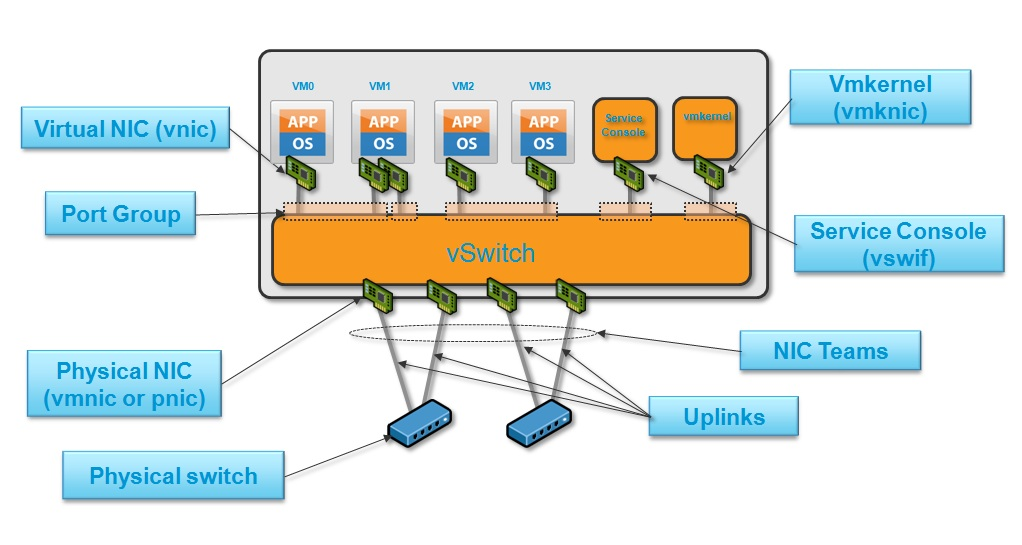
- VM Port: VM이 붙는 자리
- Uplink Port: 외부 네트워크와 연결되는 자리
- Port Group: 같은 네트워크 속성을 공유하는 VM Port 모음
정리하면, VM은 vNIC을 통해 vSwitch의 VM Port에 연결되고, vSwitch는 Uplink Port를 통해 물리 NIC(pNIC)으로 외부 네트워크와 이어진다. VLAN을 지정하면 보안과 트래픽 분리가 가능.
10. vSphere Port Mirroring
vSphere Port Mirroring은 흔히 SPAN(Session Port Analyzer) 이라고도 부르는 기능으로, 특정 VM/포트/트래픽을 복제해서 다른 포트로 보내주는 기능
(1) 네트워크 트래픽 모니터링
- 보안 장비(IDS/IPS, Firewall 분석 장비)나 패킷 분석기(Wireshark 같은 툴)가 트래픽을 실시간으로 볼 수 있도록 복제해서 전달.
- “VM 내부에서 무슨 패킷이 오가고 있는지” 확인할 수 있음.
(2) 보안 분석 / 침입 탐지
- 특정 VM 트래픽을 포트 미러링해서 보안 어플라이언스로 보내면, 침입 탐지(IDS)나 침입 방지(IPS) 시스템이 가상 환경에서도 동작 가능.
- 예: DMZ에 있는 VM 트래픽을 IDS 장비로 보내 분석.
(3) 문제 해결 / 성능 분석
- 네트워크 성능 저하나 패킷 손실 이슈 발생 시, 해당 VM이나 포트 트래픽을 미러링해 캡처하면 원인 추적이 쉬움.
- 예: VM에서 특정 TCP 세션이 자꾸 끊긴다 → 해당 VM 트래픽을 미러링해 패킷 캡처 → 실제로는 TCP Retransmission이 반복되고 있었음을 확인.
(4) 왜 vSphere에서 필요한가?
물리 환경에서는 스위치에 SPAN 설정을 걸면 되지만, vSphere에서는 VM끼리 같은 vSwitch 안에서만 통신하는 경우 물리 스위치로 트래픽이 안 나간다.
즉, 물리 장비에서는 볼 수 없는 “East-West 트래픽(서버 간 내부 통신)”을 보기 위해 vSphere 차원에서 포트 미러링 기능을 제공.
(5) 정리
vSphere Port Mirroring의 주된 목적은 보안/성능 분석을 위해 VM 트래픽을 다른 포트로 복제해서 전달하는 것.
사용 사례:
- IDS/IPS 연동
- 패킷 캡처 분석 (Wireshark 등)
- VM 내부 문제 트러블슈팅
11. PVLAN(Private VLAN) 기본 개념
보통 하나의 VLAN은 모든 포트가 서로 자유롭게 통신 가능하다.
그런데 보안/격리를 위해 “같은 VLAN 안에서도 누가 누구랑 통신할 수 있을지” 더 세밀하게 제어한다.
PVLAN은 크게 3가지 타입으로 나눔:
- Promiscuous: 모든 포트와 통신 가능 (게이트웨이/라우터가 보통 여기에 연결됨)
- Isolated: 오직 Promiscuous 포트와만 통신 가능 (서버 간 통신 차단, 게이트웨이랑만 통신)
- Community: 같은 Community 그룹끼리는 통신 가능, Promiscuous 포트랑도 통신 가능. 하지만 다른 Community VLAN과는 통신 불가
(1) Community VLAN의 개념
- Community VLAN에 속한 VM/포트는 같은 커뮤니티 안에서는 서로 통신 가능.
- 하지만 다른 Community VLAN이나 Isolated VLAN과는 통신 불가.
- Promiscuous VLAN(예: 게이트웨이, 방화벽)과는 통신 가능.
즉, “같은 그룹끼리는 소통 허용, 다른 그룹과는 차단”이라는 보안 격리 기능을 제공.
(2) 왜 쓰는가?
보안 격리:
같은 VLAN ID 안에서 여러 팀/부서를 나눠서, 팀끼리는 통신하되 다른 팀과는 차단 가능.
IP 자원 절약:
VLAN을 여러 개 안 만들고, 하나의 VLAN 풀에서 PVLAN 서브 타입으로 논리적 분리를 함. (VLAN ID 개수 제한 극복)
운영 편의성:
예: DMZ 서버 100대 중
- 웹 서버끼리는 통신 필요 (Community VLAN 1)
- DB 서버끼리는 통신 필요 (Community VLAN 2)
- 하지만 웹 ↔ DB는 방화벽 거쳐야 함
→ 이럴 때 Community VLAN으로 손쉽게 구현 가능.
(3) vSphere에서의 의미
- vSphere Distributed Switch(DVS)에서 PVLAN을 지원.
- 보통 대규모 멀티테넌트 환경(클라우드, IDC)에서 많이 씀.
- 예: 하나의 VLAN ID만 할당받았는데, 고객 그룹별 격리가 필요할 때 Community VLAN으로 그룹 나눔
(4) 정리
Community VLAN은 Private VLAN의 한 유형으로, 같은 그룹 내 VM끼리는 통신할 수 있고, 게이트웨이와도 통신 가능하지만, 다른 그룹과는 통신 불가하게 만드는 기능.
쓰는 이유는 보안 분리 + VLAN ID 절약 + 운영 효율성 때문
12. Shaping vs Policing
(1) 왜 필요하나?
네트워크 링크에는 대역폭 한계가 있다. 어떤 VM/호스트/어플리케이션이 갑자기 너무 많은 트래픽을 보내면,
- 다른 트래픽이 밀려 QoS 품질이 나빠지고
- 경우에 따라선 네트워크 자체에 혼잡이 생김.
→ 그래서 Traffic Control 메커니즘이 필요해. 그 두 가지가 바로 Shaping vs Policing.
(2) 네트워크 관점 정의
Shaping
동작: 규정된 속도를 넘는 트래픽은 버퍼에 저장했다가 천천히 내보냄.
비유: 고속도로 톨게이트에서 차들이 너무 몰리면 대기열 만들어 조금씩 내보내는 것.
특징:
- 패킷을 버리지 않고, 지연(delay)을 허용해 트래픽을 부드럽게 만듦.
- 버퍼 크기 초과하면 결국 버리기도 하지만, 일단은 최대한 “흐름 제어”에 중점.
사용처: 기업 WAN 링크, vSphere Egress 트래픽 제한 등.
Policing
동작: 규정 속도 초과 트래픽은 그냥 드랍하거나(mark) 처리.
비유: 과속 카메라가 기준 속도 넘으면 바로 단속해서 내쫓는 것.
특징:
- 지연은 없음. 대신 손실(loss) 발생.
- 패킷 손실 → TCP는 재전송, UDP는 그냥 날아감.
사용처: ISP가 고객에게 준 SLA 보장 enforcing (과속하면 그냥 버림).
(3) vSphere 용어 차이
vSphere Distributed Switch(DVS)에서 Traffic Shaping이라는 용어를 쓰는데, 사실 이건 네트워크에서 말하는 Shaping 개념에 가깝다.
설정 항목: Average Bandwidth, Peak Bandwidth, Burst Size. 즉, 버퍼링해서 제한 속도로 내보냄.
vSphere에는 "Policing"이라는 용어는 거의 안 나오고, 대신 Traffic Filtering(ACL처럼 drop)이나 Rate Limiting(Drop 기반)으로 표현되는 기능이 policing 역할을 함.
반대로,
네트워크 QoS 세계: Shaping vs Policing을 명확히 구분.
vSphere 세계: Shaping은 그대로, Policing은 보통 다른 이름(Filtering, Drop 기반 Rate Limit)으로 표현됨.
13. vSphere Standard Switch (vSS)
개념
- ESXi 호스트 로컬 단위에서 동작하는 가상 스위치.
- 물리 스위치의 L2 기능을 가상화해서, VM ↔ VM, VM ↔ pNIC ↔ 외부 네트워크 트래픽을 처리.
- vCenter 없어도 독립적으로 구성 가능.
특징
호스트 단위 관리: 각 ESXi마다 따로 스위치와 포트 그룹 설정 필요.
구성 요소:
- Port Group (VM Network, Management, vMotion, iSCSI 등)
- VMkernel NIC (관리/서비스 네트워크용)
- Uplink (pNIC 연결)
기능: 기본적인 VLAN 태깅(802.1Q), NIC Teaming, Security Policy (Promiscuous Mode, MAC Changes, Forged Transmit).
장점
- 단순, 가볍고, vCenter 없이도 설정 가능.
- 작은 환경(소규모 데이터센터, 테스트 랩)에 적합.
단점
- 호스트별로 스위치가 따로라 관리 일관성 부족.
- 대규모 환경에서 포트 그룹 하나 수정하려면 모든 호스트에 반복 작업 필요.
- 고급 네트워크 기능(NSX 분산 방화벽/라우터 등) 미지원.
14. vSphere Distributed Switch (vDS)
개념
- vCenter가 중앙에서 관리하는 가상 스위치.
- 여러 ESXi 호스트에 걸쳐 동일한 네트워크 구성을 제공.
- 스위치 제어(Control Plane)는 vCenter에서, 실제 데이터 처리(Data Plane)는 각 ESXi 커널에서 수행.
특징
중앙 집중 관리: Port Group, Uplink, 정책을 vCenter에서 한 번에 설정 → 전체 클러스터에 자동 반영.
구성 요소:
- Distributed Port Group (dPG): 표준 스위치의 Port Group과 유사하지만 중앙에서 일괄 배포됨.
- Uplink Port Group: 물리 NIC 팀 구성을 통합 관리.
- VMkernel NIC도 vDS에 올릴 수 있음.
고급 기능:
- NetFlow, Port Mirroring (SPAN)
- Network I/O Control (NIOC)
- Private VLAN (PVLAN)
- LACP (Link Aggregation Control Protocol)
- NSX 통합 (분산 라우터, 분산 방화벽, 오버레이 네트워킹)
장점
- 클러스터 규모가 커도 네트워크 설정 일관성 확보.
- 고급 기능 활용 가능 (QoS, 모니터링, 보안).
- 운영 관리 용이 (vCenter에서 템플릿처럼 설정 배포).
단점
- vCenter 의존성: vCenter 없으면 관리 불가 (단, 데이터 플레인은 계속 동작).
- 복잡성 증가 → 운영 인력이 학습 필요.
- 라이선스 제약 (vDS는 Enterprise Plus 이상에서 제공).
15. vSS vs vDS 비교 표
| 구분 | vSS | vDS |
| 관리 범위 | 호스트 로컬 단위 | vCenter를 통한 중앙 집중 |
| 설정 방식 | 각 호스트별 수동 구성 | vCenter에서 한번 설정 → 전체 호스트 반영 |
| 지원 기능 | VLAN, NIC Teaming, 보안 정책 | VLAN + NIOC, LACP, NetFlow, Port Mirroring, PVLAN, NSX 통합 |
| 운영 편의성 | 단순, 소규모 환경 적합 | 대규모, 멀티호스트 환경 적합 |
| 라이선스 | 모든 에디션 지원 | Enterprise Plus 이상 필요 |
| vCenter 필요 여부 | 불필요 | 필수 (관리만, 데이터는 계속 동작) |
| 주요 사용 사례 | 테스트 랩, 단일 호스트, 소규모 데이터센터 | 클러스터/NSX 기반 대규모 데이터센터, 클라우드 환경 |
비유
- vSS = 각 호스트별 개별 스위치
→ 마치 동네마다 독립적으로 운영되는 소규모 버스 회사. - vDS = 중앙 관리되는 통합 스위치
→ 국토부에서 버스 노선을 일괄 관리하는 전국 버스망.
정리
- vSS는 단순하고 독립적인 호스트 단위 스위치.
- vDS는 중앙 관리 + 고급 기능 + NSX 연동을 제공하는 대규모 운영용 스위치.
- 현업에서 NSX 분산 방화벽/분산 라우터 같은 기능을 쓰려면 반드시 vDS 기반이어야 함.
16. NIC Teaming
1) 목적
여러 개의 물리 NIC(pNIC)를 묶어서 하나의 논리 uplink처럼 사용.
두 가지 효과를 동시에 노림:
- 대역폭 확장 (Load Balancing)
- 장애 대비 (Redundancy)
2) Load Balancing 정책 (어떤 uplink을 선택할지 결정)
vSphere에서 지정할 수 있는 정책은 다음과 같다.
(1) Route based on originating virtual port (기본값)
- VM이 연결된 포트 ID를 기준으로 uplink 결정.
- 단순/예측 가능, 물리 스위치 추가 설정 불필요.
- 단점: 하나의 VM 트래픽은 하나의 uplink에만 묶임 (흐름 확장성 제한).
(2) Route based on source MAC hash
- 소스 MAC을 해시해서 uplink 결정.
- 포트 기반과 유사하지만, MAC 기반이라 VM vNIC이 여러 개면 좀 더 분산 가능.
(3) Route based on IP hash
- 패킷의 IP 쌍(소스/목적지)을 해시해서 uplink 결정.
- 여러 플로우가 uplink 전체로 분산됨.
- 단, 물리 스위치에 EtherChannel/LACP 설정 필수.
(4) Route based on physical NIC load (Load-Based Teaming, LBT, vDS 전용)
- uplink 실시간 부하를 모니터링해서 자동으로 트래픽 재분산.
- 실제 환경에서 가장 균형적인 분산.
- 물리 스위치에 추가 설정 불필요.
17. Failover (장애 대비 정책)
1) 목적
- Active uplink에 장애가 발생했을 때, 어떤 순서로 Standby uplink을 사용해 트래픽을 이어갈지 결정.
- 장애가 복구된 뒤 원래 Active로 돌아갈지 여부(=Failback)도 여기서 결정.
2) 주요 정책 요소
Active / Standby / Unused uplink 지정
- Active: 기본적으로 트래픽을 처리하는 uplink.
- Standby: Active 장애 시 승계할 uplink.
- Unused: 트래픽에 사용하지 않음.
- Port Group 단위로 uplink 우선순위 다르게 지정 가능 (예: Management는 vmnic0 우선, vMotion은 vmnic1 우선).
3) Failover Detection (장애 감지 방식)
Link Status only : NIC 링크 업/다운만 확인. (가장 단순하고 안정적, 기본값)
Beacon Probing
- uplink 간 비콘 프레임 송수신으로 경로 정상 여부까지 확인.
- 물리 스위치 중간 장애까지 감지 가능하지만, 오탐 가능성도 있어 신중히 사용.
4) Failback (장애 복구 후 동작)
Yes (기본값)
- Active uplink가 살아나면 다시 원래 경로로 복귀.
- 장점: 일관성 있는 경로 유지.
- 단점: 장애/복구가 잦으면 경로가 계속 바뀔 수 있음.
No
- 장애에서 복구돼도 현재 uplink 그대로 사용.
- 장점: 안정성(토폴로지 변동 최소화).
- 단점: Active/Standby 구분이 무의미해질 수 있음.
Notify Switches
- Failover나 vMotion 발생 시, 상위 물리 스위치에 즉시 MAC 테이블 갱신 알림(GARP/RARP 프레임) 전송.
- 네트워크 단절 시간을 최소화.
- 기본적으로 Yes 권장.
5) 요약 정리
NIC Teaming: 여러 NIC을 묶어 로드 밸런싱 + 대역폭 확장 + 장애 대비
- 어떤 uplink을 선택할지는 Load Balancing 정책이 결정.
Failover: Active NIC이 죽었을 때 어떻게 Standby로 넘기고, 복구 후 원래 경로로 돌아갈지를 제어.
- 감지 방식: Link status only (기본), Beacon probing (고급)
- 복귀 정책: Failback Yes/No
- 알림: Notify Switches로 빠른 MAC 갱신
18. vSphere Storage - Datastores
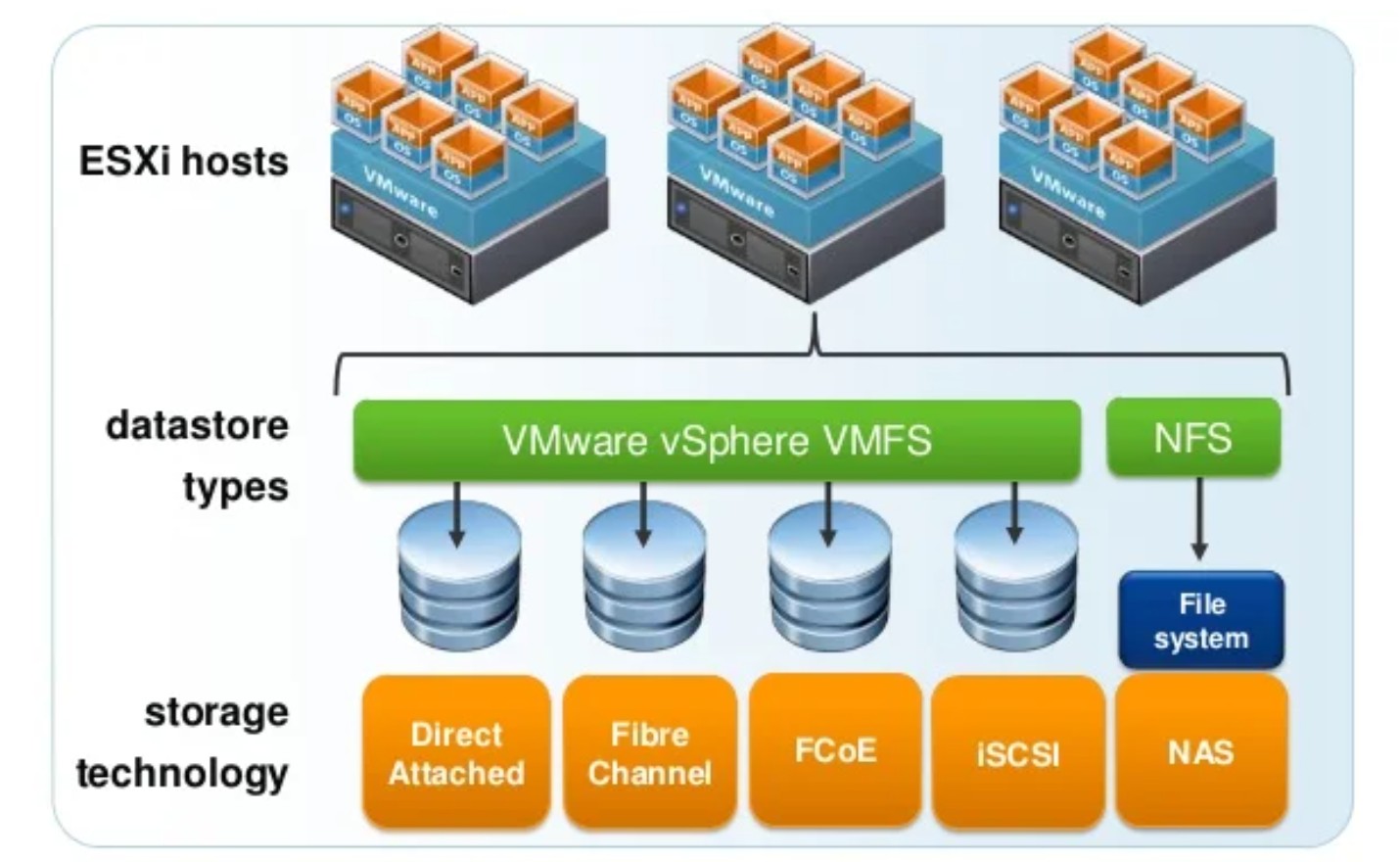
1) Datastore 개념
- Datastore는 vSphere 환경에서 사용하는 기본적인 스토리지 단위.
- 하나의 Datastore에 여러 개의 VM 저장 가능.
- VM 외에도 VM 템플릿, ISO 이미지 등 다양한 항목 저장 가능.
2) Datastore와 물리적 스토리지
- Datastore는 물리적 스토리지 장치 위에 생성됨.
- 보통 하나의 디스크 또는 LUN(Logical Unit Number)을 기반으로 생성.
- VM 수요 증가 → 추가 디스크/LUN 확장 가능.
3) 스토리지 연결 방식
(1) Direct-Attached Storage (DAS)
- ESXi 호스트에 직접 연결된 디스크 기반 Datastore.
(2) Network-Based Storage
- 네트워크를 통해 접근하는 스토리지 장치 위에 Datastore 구성.
- 예: iSCSI 스토리지 → 여러 LUN을 묶어 Datastore로 사용.
4) 공유 Datastore
- 여러 ESXi 호스트가 동일한 Datastore를 공유 가능.
- VMBeans 예시: 프로덕션 VM과 개발 VM을 같은 Datastore에 저장.
- 공유 특성 덕분에 유연하고 효율적인 운영 가능.
5) Datastore 유형
(1) 파일 기반 Datastore
VMFS (VMware File System)
- 클러스터 파일 시스템
- 여러 ESXi 호스트가 동시에 읽기/쓰기 가능
- SCSI 기반 장치 위에 배포
- 지원 프로토콜: DAS, Fibre Channel, FCoE, iSCSI
NFS (Network File System)
- NAS 장치 위의 파일 시스템
- NFS 마운트 포인트를 통해 접근
- VMFS Datastore와 동일하게 취급
(2) 오브젝트 기반 Datastore
vSAN (Virtual SAN)
- 소프트웨어 정의 스토리지
- 클러스터 내 ESXi 호스트의 DAS를 결합해 하나의 스토리지 풀로 사용
- 외부 스토리지가 없는 환경에서 특히 유용
6) Storage Overview
- Datastore는 다양한 스토리지 전송 프로토콜(Transport Protocol)을 통해 백엔드 스토리지 장치에 접근.
- 프로토콜 종류에 따라 성능·확장성·비용에 차이가 발생.
19. vSphere - VM Templates & Content Library
1) VM Template 개요
VM Template: 새로운 VM을 만들 때 기준이 되는 원본 복사본.
동일한 구성을 가진 여러 VM을 빠르고 일관되게 배포 가능.
템플릿에는 다음 요소들이 포함됨:
- Guest OS
- VMware Tools
- 애플리케이션 및 서비스
- VM 하드웨어 설정(CPU, 메모리, 디스크, NIC 등)
2) 템플릿 활용 목적과 장점
- 시간 절약: 반복적인 설치·설정을 줄임.
- 오류 감소: 수동 작업보다 실수 가능성 낮음.
- 표준화: 보안·구성 기준을 일관되게 유지.
- 보안성: 모든 VM에 기본 보안 수준 적용 가능
3) VM Template 생성 방법
1. Convert VM to Template
- VM 생성 및 OS/도구/소프트웨어 설치 → 전원 끔 → 템플릿으로 변환.
- 변환 시 기존 VM은 템플릿으로 대체됨.
2. Clone VM to Template
- 기존 VM을 유지하면서 동일한 템플릿 생성.
- VM 전원 On/Off 상태 모두 가능.
3. Clone Template to Template
- 기존 템플릿을 복제하여 새로운 템플릿 생성.
4) VM Template 업데이트
템플릿은 시간이 지나면 OS 패치, 보안 업데이트, 소프트웨어 버전이 낡을 수 있음.
업데이트 절차:
- 템플릿 → VM으로 변환.
- (선택) 네트워크 분리.
- VM 부팅 후 필요한 변경 적용(OS 업데이트, 패치, 소프트웨어 수정 등).
- VM 종료 후 다시 템플릿으로 변환.
5) 템플릿을 통한 VM 배포
Deploy From Template Wizard 사용.
단계:
- 템플릿 선택 후 새 VM 생성.
- 이름 및 위치 지정.
- Compute 자원(클러스터/호스트) 선택.
- 스토리지 및 디스크 포맷 선택.
- Guest OS 커스터마이징 (컴퓨터명, IP, SID, 라이선스 등).
- 검토 후 완료.
결과: 회사 표준에 맞는 VM을 빠르게 배포
6) VM Cloning
Clone VM: 기존 VM을 그대로 복사.
전원 상태에 따라:
- Power Off: 정확한 복제.
- Power On: 실행 중 서비스 유지, 완벽 복제는 아님.
활용: 프로덕션 VM 문제 해결 시 테스트 환경 구축 등
7) Guest OS Customization
동일한 VM 설정 충돌 방지를 위해 고유 값 부여:
- 컴퓨터 이름
- 네트워크 설정(IP)
- 라이선스, 시간대, SID 등
Customization Specification: vCenter에서 사전 정의해 배포 시 적용.
OVERRIDE 옵션으로 개별 배포 시 일부 값만 수정 가능
8) Content Library
Content Library: VM 템플릿, ISO, 스크립트 등을 중앙 집중 관리.
장점:
- 여러 vCenter 인스턴스 간 일관성 유지.
- 표준화된 VM 템플릿 관리.
- 중앙 저장소에서 바로 배포 가능.
유형:
- Local Library: 특정 vCenter에 저장.
- Subscribed Library: 다른 vCenter의 Local Library와 동기화.
배포 절차:
- Content Library에서 템플릿 선택.
- VM 이름·위치·자원·스토리지·네트워크 지정.
- 커스터마이징 후 배포 완료
9) 최종 요약
- VM Templates는 표준화·시간 절약·보안 강화에 핵심.
- 생성 방법: Convert, Clone, Clone Template.
- 관리 주기: 정기적으로 업데이트 필수.
- 배포: Deploy From Template Wizard로 신속·일관된 VM 생성.
- Cloning은 개별 VM 복제용, Customization은 고유 설정 부여.
- Content Library는 대규모 환경에서 표준화된 템플릿과 ISO를 중앙 집중 관리·배포하는 핵심 기능.
20. VM 마이그레이션
1) VM Migration 개요
정의: VM을 하나의 호스트에서 다른 호스트로, 혹은 하나의 데이터스토어에서 다른 데이터스토어로 이동하는 작업.
마이그레이션 가능 위치:
- 동일/다른 클러스터(Clusters)
- 동일/다른 데이터센터(Data centers)
- 동일/다른 vCenter Server 인스턴스
주요 목적:
- 호스트/스토리지 유지보수 시 VM 이동
- 워크로드 균형화(Load Balancing)
- 장애/재해 회피 (Disaster Avoidance)
2) 마이그레이션 종류
(1) Cold Migration (콜드 마이그레이션)
상태: VM이 전원이 꺼져 있거나(Suspended) 있을 때 수행
특징:
- 기본적으로 관리 네트워크(Management Network)를 통해 데이터 전송
- 프로비저닝 트래픽(Provisioning Traffic)이라고도 함
문제: 여러 VM을 동시에 옮길 경우, 관리 네트워크 혼잡 발생 가능
해결 방법:
- 별도의 VMkernel 포트를 생성하여 프로비저닝 트래픽 전용 네트워크 사용
- Provisioning TCP/IP 스택 활용
(2) Hot Migration (vMotion)
상태: VM이 전원이 켜져 있는 상태에서 수행
특징:
- VM 실행 중 마이그레이션 가능 → 다운타임 없음
- 워크로드 균형화 및 호스트 유지보수 시 유용
네트워크 고려사항:
- vMotion 전용 네트워크를 구성하는 것이 권장 (보안/성능 향상)
- vMotion TCP/IP 스택 사용 가능
- 암호화(Encrypted vMotion) 옵션 지원 (기본값: 비활성)
3) vMotion 요구사항
- 스토리지: 공유 스토리지 필요 (NFS, iSCSI, FC 등)
- 네트워크: 소스/대상 호스트 모두 동일한 네트워크에 연결되어 있어야 함
- CPU 호환성: 마이그레이션 대상 호스트 간 CPU 호환 필요
4) 마이그레이션 절차
(1) Cold Migration 절차
- Migrate 옵션 선택
- 마이그레이션 유형 선택: Change compute resource only
- 대상 호스트 선택 (호환성 체크 확인)
- 네트워크 선택 (양쪽 동일 네트워크)
- 검토 후 Finish 클릭
- VM이 새로운 호스트에 표시됨
(2) Hot Migration(vMotion) 절차
- VM에서 Migrate 선택
- 마이그레이션 유형: Change compute resource only
- 대상 호스트 선택 (호환성 체크)
- 네트워크 선택 (소스와 동일하게 구성된 네트워크)
- vMotion 우선순위 선택 (보통 High Priority)
- 검토 후 Finish 클릭
- VM이 실행 중 상태로 대상 호스트에 이동됨
5) 활용 시나리오
- 콜드 마이그레이션: 유지보수 전, 전원이 꺼진 VM들을 다른 호스트로 이동
- 핫 마이그레이션(vMotion): 서비스 중단 없이 VM을 다른 호스트로 이동하여 자원 분산 및 장애 대비
6) 요약
- 콜드 마이그레이션: 전원 꺼진 VM 이동, 관리 네트워크 혼잡 주의, 전용 VMkernel 권장
- 핫 마이그레이션(vMotion): 실행 중 VM 이동, 다운타임 없음, vMotion 전용 네트워크 및 암호화 설정 권장
- 공통 목적: 워크로드 균형화, 유지보수, 장애 대응
21. 가상머신 스냅샷(VM Snapshot)
1) 개요
- 스냅샷은 가상머신(VM)의 특정 시점 상태를 그대로 보존하는 기능.
- 운영체제, 메모리, 디스크 상태를 캡처해 필요 시 이전 상태로 되돌릴 수 있음.
- 주로 소프트웨어 테스트, 시스템 변경 실험 등에 활용.
2) 스냅샷 동작 원리
- 스냅샷 생성 시 VM의 가상 디스크는 읽기 전용으로 전환.
- 이후 변경 사항은 델타 디스크(delta disk)에 저장.
- 여러 개의 스냅샷을 계층 구조로 관리 가능.
3) 스냅샷 활용 시나리오
- 운영체제 업그레이드 전 상태 보존.
- 소프트웨어 설치 전후 단계별 스냅샷 생성.
- 프로그램 설정 변경 후 필요 시 이전 단계로 복원.
4) 스냅샷 관리
- 되돌리기(Revert): 특정 스냅샷 상태로 VM 복원.
- 삭제(Delete): 선택한 스냅샷 제거.
- 전체 삭제(Delete All): ‘You are here’ 위의 모든 스냅샷 삭제, 최신 변경사항을 VM에 영구 반영.
5) 스냅샷 통합(Consolidation)
- 스냅샷 삭제 후에도 불필요한 델타 디스크가 남을 수 있음.
- Consolidation 기능으로 잔여 델타 디스크를 기본 디스크에 반영하고 성능 저하 방지.
- 경고 메시지 발생 시: VM → Snapshots → Consolidate 실행.
6) 스냅샷과 백업의 차이
- 스냅샷: 단기적 보호, 주로 테스트나 변경 실험 용도.
- 백업: 장기적 보관 및 복구 목적, 별도 저장소에 보관.
결론
- 스냅샷은 VM의 순간 상태를 보존하는 강력한 기능.
- 테스트 및 단기적 복구 시 유용하지만, 백업의 대체 수단은 아님.
- 정기적인 Consolidation과 불필요한 스냅샷 삭제가 중요.
22. 가상머신 리소스 제어 및 모니터링
가상머신 리소스 제어 개요
- VM마다 필요한 리소스 접근 수준이 다름.
- 일부는 우선 접근 권한이 필요하고, 일부는 과도한 자원 사용을 제한해야 함.
- vSphere 환경에서는 예약(Reservation), 제한(Limit), 공유(Shares) 세 가지 방식으로 자원 제어.
리소스 경합 관리
- CPU 자원이 부족할 때, ESXi는 VM들이 번갈아 CPU를 사용하도록 스케줄링.
- 특정 VM(A)에게 항상 일정 수준의 CPU 보장을 원한다면 리소스 제어 설정 필요.
리소스 제어 방식
- 예약(Reservation): VM에 최소 보장 자원을 확보. 예: VM A에 4GHz 예약 → 항상 확보됨.
- 제한(Limit): VM이 사용할 수 있는 최대 자원을 제한. 테스트 VM을 2GHz로 제한해 프로덕션 VM 보호.
- 공유(Shares): 자원 경합 시 상대적 우선순위를 부여. VM A가 다른 VM보다 두 배의 CPU 공유를 가지면 우선 접근 가능.
리소스 제어 설정
- vSphere Client에서 CPU, 메모리, 스토리지 IOPS, 네트워크 대역폭 단위로 설정 가능.
- 클러스터 단위에서 VM별 설정값 확인 가능.
CPU Shares 동작 원리
- 동일한 공유 값: VM들이 동일하게 자원 분배.
- 특정 VM의 공유 값을 증가: 해당 VM의 자원 우선권 비율 증가.
- VM 추가/제거: 전체 공유 값이 변동되며 각 VM의 비율이 재계산.
vSphere 알람(Alarms)
- 알람은 이벤트나 상태 변화 감지 시 관리자에게 알림.
- 기본 제공 알람 + 사용자 정의 알람 가능.
- 알람 동작: 정의(대상, 심각도, 조건), 트리거 발생, 확인(Acknowledge), 초기화(Reset to Green), 필요 시 비활성화.
- 활용 예시: 소프트웨어 업그레이드 시 CPU 급등 알람 일시 비활성화.
성능 차트(Performance Charts)
- vSphere Client에서 VM/호스트 성능 시각화.
- 개요 차트: 주요 지표(Ready, Usage, Memory, Ballooning).
- 고급 차트: 실시간/맞춤형 데이터 확인.
- CPU Ready: VM이 CPU 실행 대기 중인 시간 비율, 값이 높으면 CPU 부족 의미.
- Memory Ballooning: 메모리 부족 시 ESXi가 VM에서 메모리 회수. 높은 값은 호스트 메모리 부족을 의미.
작업 및 이벤트 모니터링(Tasks & Events)
- 작업(Task): 사용자가 수행한 액션 기록. 예: VM 생성, 마이그레이션.
- 이벤트(Event): 시스템 또는 사용자 활동의 기록. 예: VM 생성 시 여러 이벤트 발생.
- Recent Tasks: 최근 수행 작업 추적.
- Events 탭: 개별 VM, 폴더, 호스트 수준의 이벤트 모니터링.
- 이벤트 유형: 정보(Information), 경고(Warning), 오류(Error).
요약
- VM 리소스 제어는 Reservation, Limit, Shares 세 가지로 운영.
- CPU Shares는 VM 우선순위 설정에 활용.
- 알람은 시스템 이벤트를 빠르게 감지해 대응할 수 있게 해줌.
- 성능 차트와 이벤트/작업 로그는 문제 원인 파악에 필수적인 도구.
23. vSphere 클러스터 및 고가용성 기능 정리
vSphere 클러스터 개요
- vSphere 클러스터는 여러 ESXi 호스트를 그룹화하여 하나의 리소스 풀처럼 운영.
- 주요 기능: vSphere HA(고가용성), vSphere DRS(자원 분산 스케줄러), vSAN(스토리지 통합).
- 장점: 가용성 확보, 자원 효율적 분배, 공유 스토리지 제공.
- 클러스터는 최소 2대, 최대 96대 호스트로 구성 가능.
vSphere HA (High Availability)
- 목적: VM 및 애플리케이션의 다운타임 최소화.
- 보호 대상: 호스트, 게스트 OS, 애플리케이션, 데이터스토어, 네트워크.
- 동작 방식: 호스트 장애: VM을 다른 호스트에서 자동 재시작. 게스트 OS 장애: VM 내 OS를 재부팅. 애플리케이션 장애: VM을 동일 호스트에서 재시작. 데이터스토어 접근 장애: 경로(All Paths Down, APD) 또는 장치 손실(PDL) 시 VM 중단. 네트워크 격리: 호스트는 살아있지만 네트워크 연결 끊김 → HA가 대응 방식 선택 가능.
- 관리: 클러스터 Summary/Issues 탭에서 장애 및 Failover 상태 확인 가능.
vSphere DRS (Distributed Resource Scheduler)
- 목적: VM이 필요한 CPU·메모리·네트워크 자원을 안정적으로 확보.
- 동작: VM 전원 켜질 때 적합한 호스트에 배치. • 매 분마다 자원 경합 여부 확인 후 필요 시 vMotion으로 VM 이동. VM 행복도 점수(DRS Score, 0~100%)로 상태 평가.
- DRS 설정: 자동화 수준: 수동, 부분 자동화, 완전 자동화. • 마이그레이션 임계값(Threshold): 보수적~공격적 조정 가능.
DRS 룰 및 연동 기능
- Affinity Rule: VM들을 같은 호스트에 유지 (예: App VM과 DB VM).
- Anti-Affinity Rule: VM들을 다른 호스트에 분산 (예: 웹서버 VM 다중화).
- 유지보수 모드: 호스트를 Maintenance Mode로 전환 시 DRS가 자동으로 VM을 마이그레이션.
- HA 연동: 호스트 장애 발생 시 HA가 VM을 재시작하고, DRS가 적절한 호스트로 배치.
vSphere FT (Fault Tolerance)
- 목적: VM의 무중단 보호 (HA보다 높은 수준).
- 특징: Primary VM과 Secondary VM을 다른 호스트에 실시간 미러링. Primary 장애 시 Secondary가 즉시 승격. 이후 자동으로 새로운 Secondary VM 생성.
- 활용: 24/7 필수 애플리케이션 보호. • 특정 기간(예: 분기말 회계 보고) 동안만 활성화 가능.
EVC (Enhanced vMotion Compatibility)
- 목적: CPU 세대 차이로 인한 vMotion 실패 방지.
- 원리: 클러스터 내 모든 호스트가 동일한 CPU Feature Set을 VM에 제공하도록 CPU Baseline 설정.
- 사용 방법: 클러스터 단위 EVC: CPU 세대 맞춰 Baseline 선택. VM 단위 EVC: 특정 VM에만 Baseline 적용 (하이브리드 클라우드 환경에서 유용).
- 주의: AMD ↔ Intel 간 호환 불가.
요약
- 클러스터는 고가용성과 자원 효율성을 제공하는 vSphere의 핵심 구조.
- HA: 장애 발생 시 자동 복구.
- DRS: VM 행복도 점수를 기반으로 자원 분배 최적화.
- FT: 무중단 보호를 제공하는 고급 기능.
- EVC: CPU 세대 차이를 극복해 원활한 vMotion 보장.
'DevNet > 기초 학습' 카테고리의 다른 글
| Ansible 실습 (0) | 2025.09.11 |
|---|---|
| RESTCONF API로 인터페이스 및 관리 IP 수집 실습 (0) | 2025.09.03 |
| 인프라와 자동화 (2) | 2025.09.02 |
| API (4) | 2025.09.01 |
| 데이터 형식 (3) | 2025.08.29 |


